ページ設定
用紙のサイズを変更したい
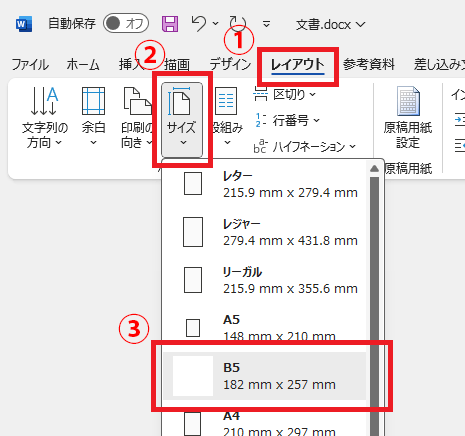
Wordの標準用紙サイズはA4です。例えばA4からB5にする場合は、
① レイアウト → ② サイズ → ③ B5で変更が可能です。
文字列の方向を指定したい
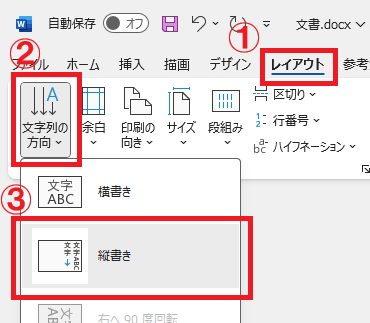
縦書きの文書を作成するには
① レイアウト → ② 文字列の方向 → ③ 縦書き
で変更が可能です。
ページ番号を挿入したい
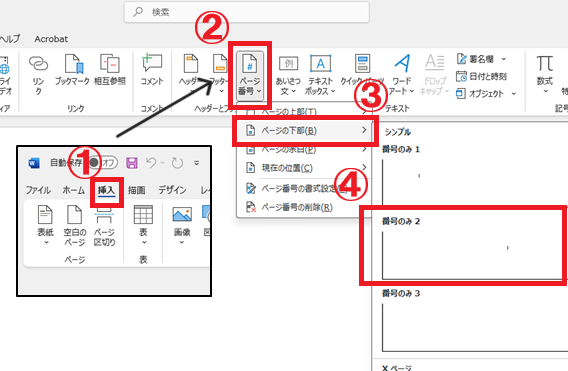
論文など複数のページの文書にはページ番号を入れましょう。
① 挿入 → ② ページ番号 → ③ ページ下部
表紙のみページ番号を非表示にしたい
1.① 挿入 → ② ページ番号 → ③ ページ下部
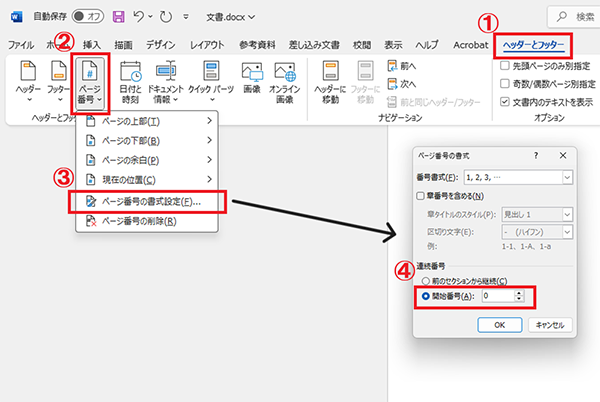
2.① ヘッダーとフッター → ② ページ番号 → ③ ページ番号の書式設定
④ 開始番号にチェックを入れ、「0」に設定する
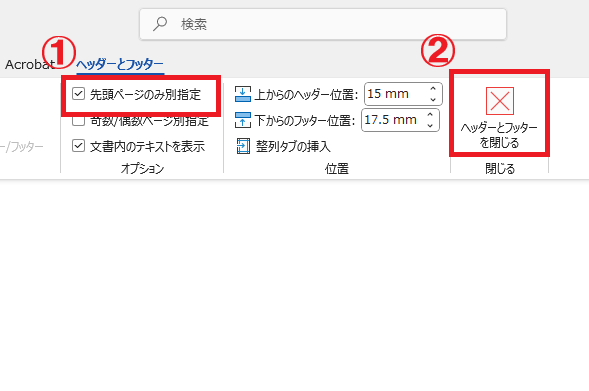
3.① 「先頭ページのみ別指定」にチェックを入れる → ② ヘッダーとフッターを閉じる
段落
文字数と行数を指定したい
1ページの文字数や行数を指定された文書を作るときは、あらかじめ設定をします。
※半角数字や記号・アルファベットなどの文字を途中で入力すると設定が変わってしまうことがあります。
出来上がったらもう一度保存してから確認しましょう。
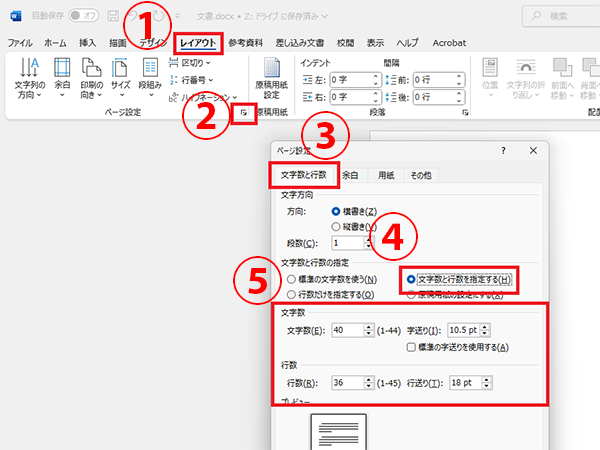
①レイアウト → ②ページの設定の右下(↘)をクリック
③文字数と行数 → ④文字数と行数を指定する
⑤それぞれの設定をする
行間を狭くしたい・広くしたい
行と行の間がうまく調整できないことありませんか?
狭くしたのに思い通りにならないときにはこの設定を確認してください。
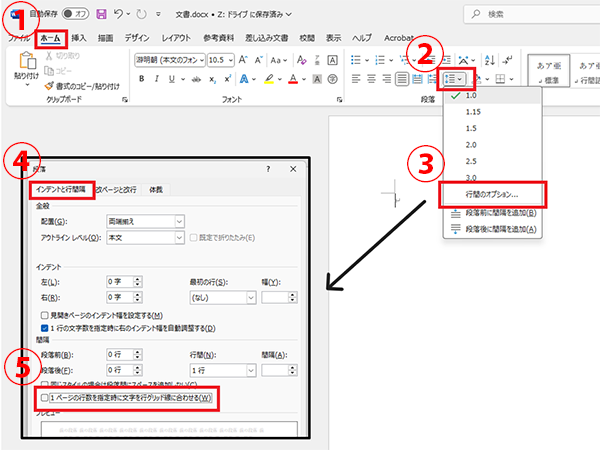
①ホーム → ②段落の行と間隔の調整 → ③行間のオプション
④インデントと間隔 → ⑤「1ページの行数を指定時に文字を行グリッド線に合わせる」のチェックをはずす
図(写真/イラスト/図形)
図の周りに文字を回り込ませたい
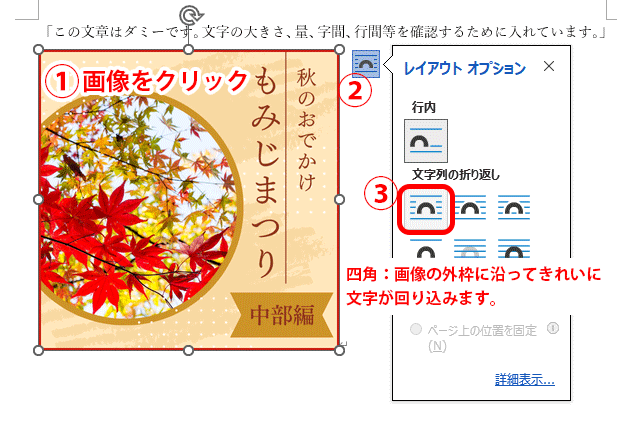
画像の周囲に文章を回り込ませるには「レイアウトオプション」アイコンから「四角」などの設定を選びます
①文章中に挿入した画像をクリック
②画像の右上に表示される「レイアウトオプション」をクリック
③一覧から「四角」や「上下」などスタイルを選択
図の一部を切り抜きたい(トリミング)
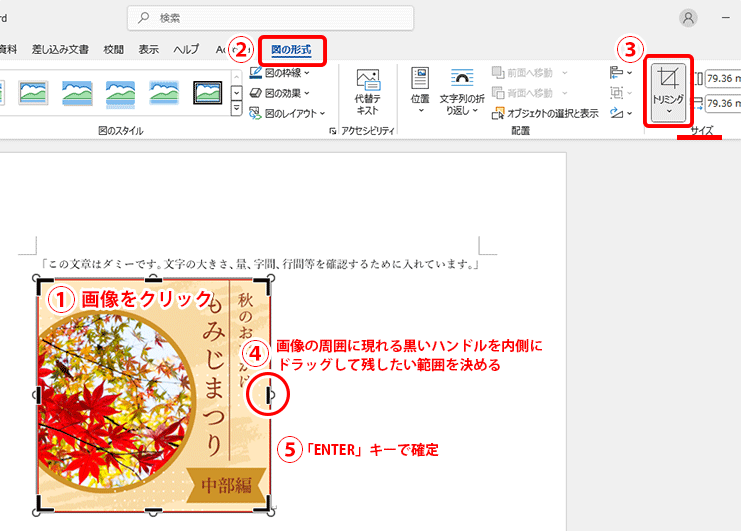
Wordで挿入した画像を切り抜きするには画像を選択して「図の形式」タブの「トリミング」をクリックします
①トリミングしたい画像をクリックして選択する
②上部メニューの「図の形式」タブを開く
③「サイズ」グループにある「トリミング」をクリックする
④画像の周囲に現れる黒いハンドルを内側にドラッグして残したい画像を決める
⑤Enterキーを押して確定する
図の周りに枠線をつけたい
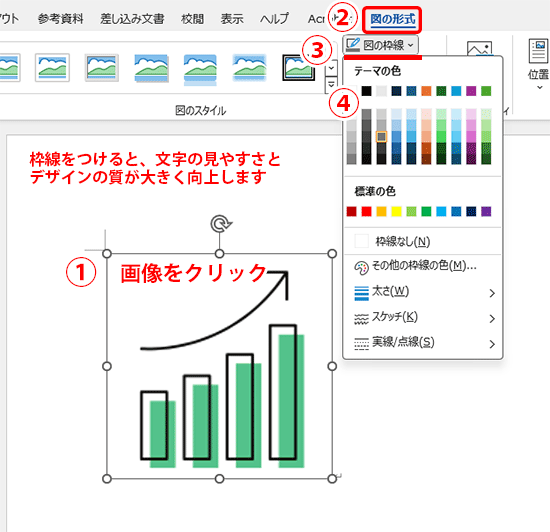
周囲との境界線を引くことで、読者に「ここは重要な図・写真です」と目立たせ、アピールすることができます。
ただし、線の色が濃すぎたり太すぎたりすると、図の中身よりも枠線が目立ってしまうので、まずは薄いグレーや細い線(0.75pt程度)から試してみるのがおすすめです。
①図の選択(クリック)
②図の形式
③図の枠線
④好みの色や太さなどを選択してください
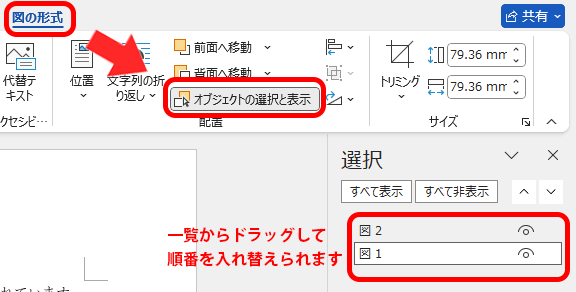
複数の図の重ねる順番を入れ替えたい
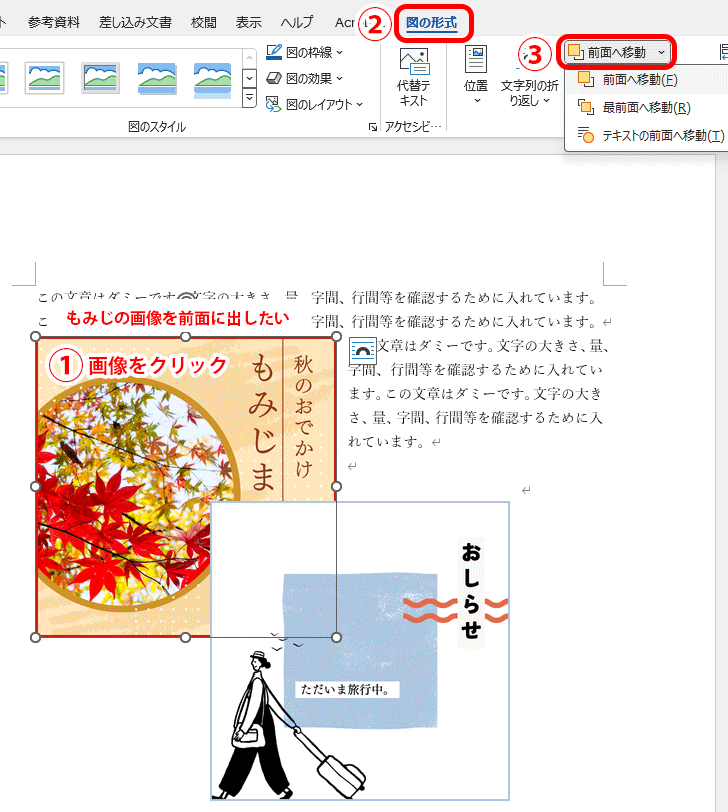
Wordで画像の重ね順を変えるには、画像を選択して「図の形式」タブの「配置」にある
「前面へ移動」や「背面へ移動」をクリックします。
①重ね順を変えたい画像をクリックして選択
②画面上部のメニューから「図の形式」または「図の書式」タブを開きます
③「配置」グループにある「前面へ移動」または「背面へ移動」をクリックします
※画像がうまく選択できないときは、「配置」タブの「オブジェクトの選択と表示」を使うと
画像やオブジェクトの一覧が表示され
ドラッグして順番を入れ替えることができます
記号・縦書き
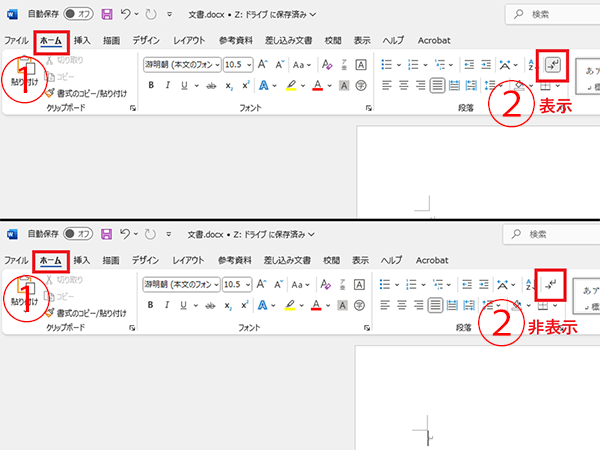
編集記号を表示させる
スペース(空白)が半角なのか全角なのかなど、そのままでは見えない書式設定を表示したり非表示にしたりすることができます。
表示したままにしていても編集記号は印刷されません。
セクションを区切る、タブを設定するなど高度なレイアウト設定が必要な場合に使うと便利です。
①ホーム → ②段落の編集記号表示・非表示
(灰色表示のとき:表示、白色表示のとき:非表示)
縦書きの文書で数字も縦書きにしたい
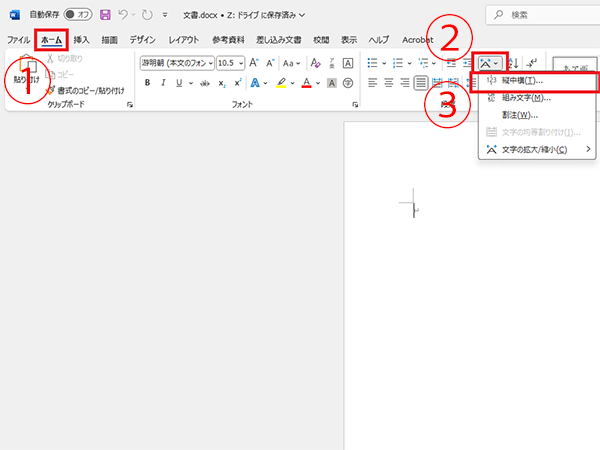
縦書きのときは半角数字が横になってしまいます。数字を縦書きにしたい場合は、縦中横機能を使用します。
変更箇所を選択
①ホーム → ②拡張書式 → ③縦中横
縦書きで「」が表示されない
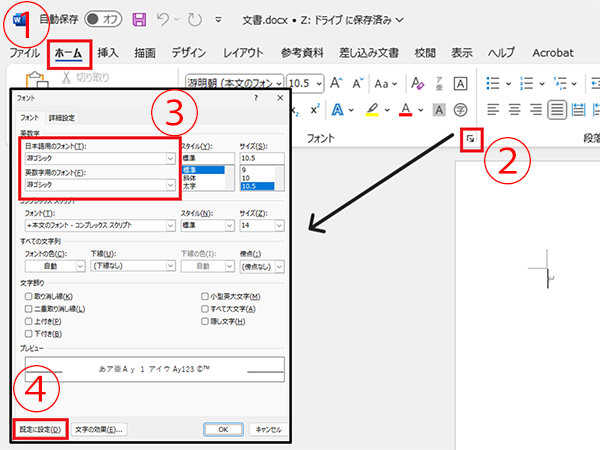
フォントを変更することで表示させられます。
①ホーム
② フォントの右下(↘)をクリック
③フォント
④日本語用フォントと英数字用フォントを変更する
⑤既定に設定
脚注
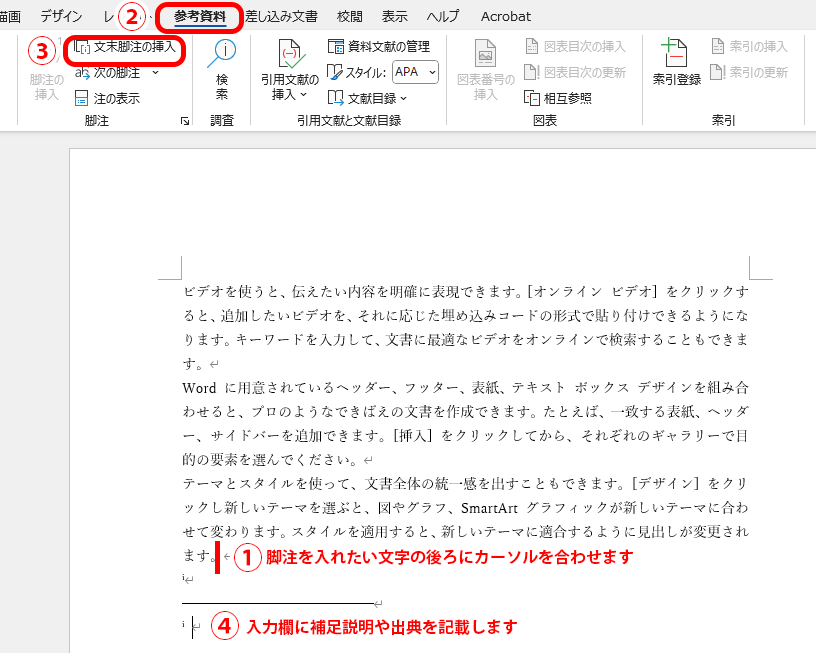
脚注と文末脚注を挿入したい
脚注はページの下部に、文末脚注は文書の末尾に表示されます。
①脚注を挿入したい文字の後ろにカーソルを合わせます
②画面上部のメニューから「参考資料」タブをクリック
③「脚注」から「文末脚注の挿入」をクリック
④脚注の入力欄に補足説明や出典を記載します
脚注と文末脚注の記号を変更したい
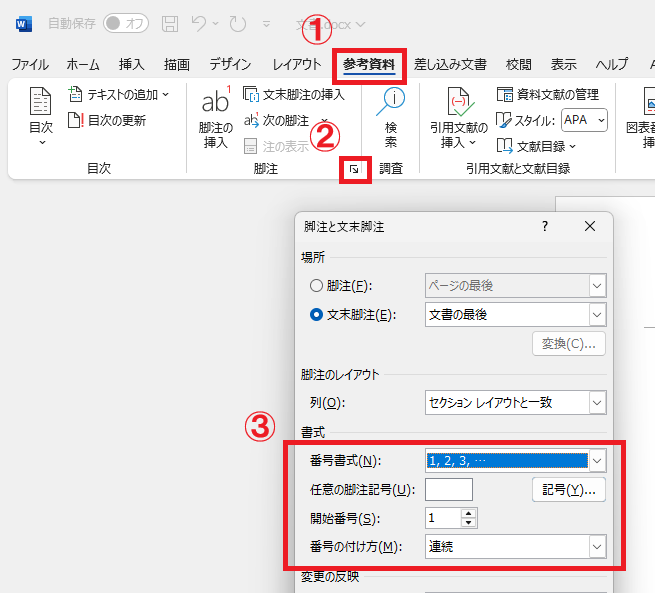
脚注と文末脚注の記号を変更したい場合は、
① 参考資料 → ② 脚注の右下(↘)をクリック → ③ 番号書式/任意の脚注記号
で設定できます。